勤務表インポートの使い方
勤務表の画像・PDFを
共有カレンダーに取り込む方法
Calenkでは勤務表から予定の候補を作り、日付や時刻を確認・修正してから登録できます。紙の勤務表を見ながら一件ずつ入力している場合に使える機能です。
1. 勤務表の画像・PDFと登録先を選ぶ
Calenkの設定から「勤務表インポート」を開き、勤務表のファイルを選びます。読み取る対象の人と年月、登録先のカレンダーを確認して読み取りを進めます。
画像は、日付・氏名・勤務コードが読めるものを用意してください。月の表示や勤務コードの説明が別の場所にある場合は、手元にも残しておくと次の確認に使えます。
共有する前に、家族が参加しているカレンダーを登録先に選んでいるか確認しましょう。招待の手順は家族・夫婦で予定を共有する方法で案内しています。
2. 日付・勤務コード・開始と終了を確認する
読み取り結果は確定した予定ではなく、登録前の候補です。元の勤務表と見比べて、対象の人、年月、各日付、勤務コード、開始・終了時刻を確認します。
たとえば「夜勤」は職場によって時刻が違います。21時から翌朝7時までなら、終了日が翌日になっていることまで確認し、必要に応じて修正してください。読み取れなかった箇所や確認が必要な候補は、そのまま登録せず内容を直します。
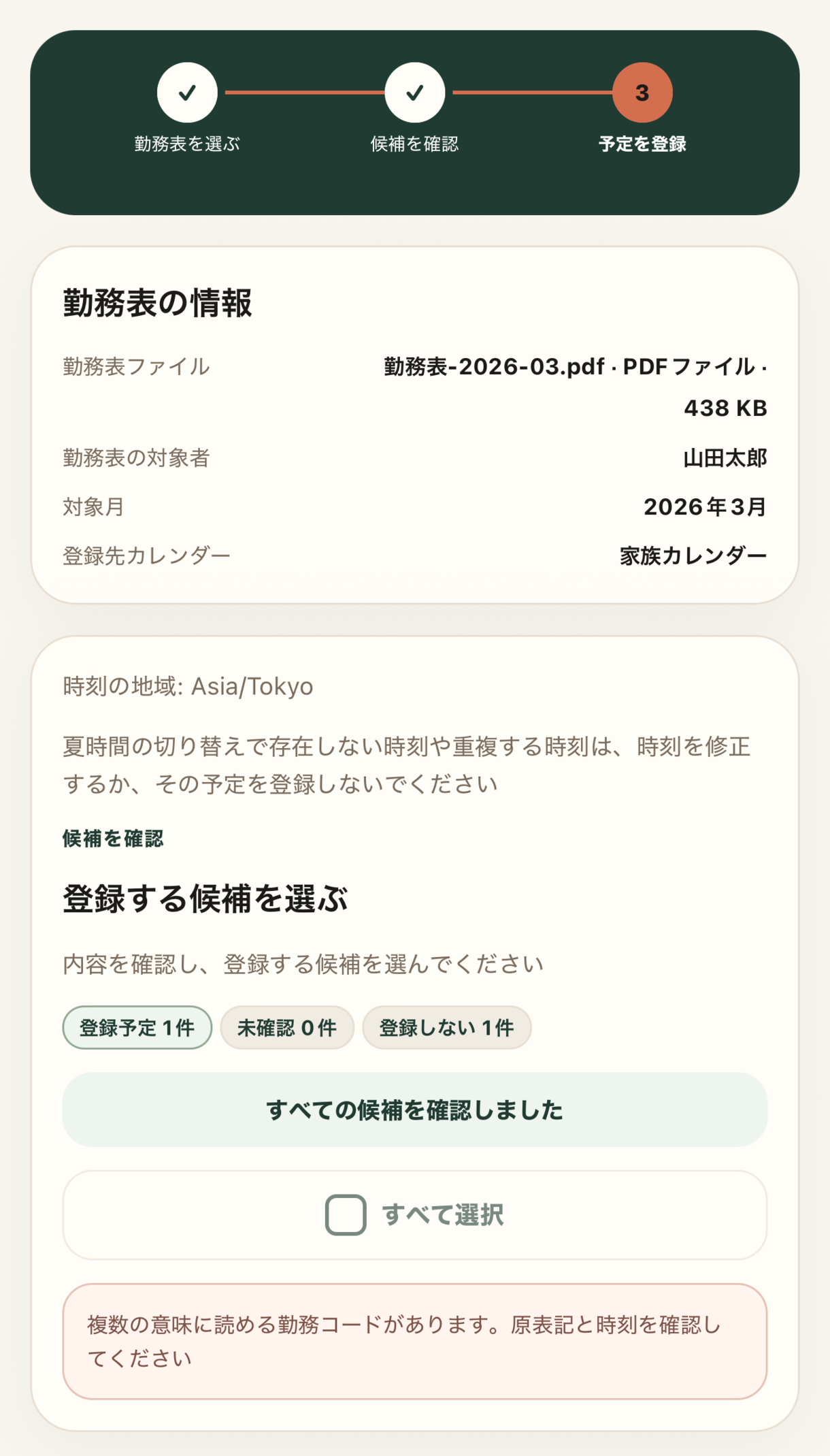
3. 登録する候補を選び、最後に確定する
必要な候補を選び、登録前の内容をもう一度確認してから、共有カレンダーへ登録します。ファイルを選んだだけで予定が自動登録されるわけではありません。
登録後はカレンダーを開き、勤務日や時刻が合っているか確認します。お迎えや外出などの家族の予定も同じカレンダーに登録すると、勤務予定と一緒に見られます。
勤務表が変更された場合も、登録済みの予定が自動で更新されるわけではありません。変更箇所を確認し、登録済みの予定を修正してください。
うまく読み取れない・予定が重なったとき
- 文字が小さい、ぼやけている場合は、読みやすい元の画像やPDFを選び直します。
- 別の人や月の候補が出た場合は、対象の人と年月を見直します。
- 同じ勤務表を再度取り込む前に、登録済みの予定を確認します。変更したい予定は、まず元の予定を確認してください。
読み取り精度は勤務表の形式や画質によって変わります。正しい時刻で登録するため、候補の確認を省かずに使ってください。
手順で困ったときは support@chronali.com へお問い合わせください。