家族・パートナーの共有カレンダー

家族やパートナーと
予定を共有する

同じカレンダーで予定を確認できます。
予定ごとのコメントに、待ち合わせや持ち物の相談を残せます。

iPhone版は0円広告・アプリ内課金なし

Calenkでできることを見る
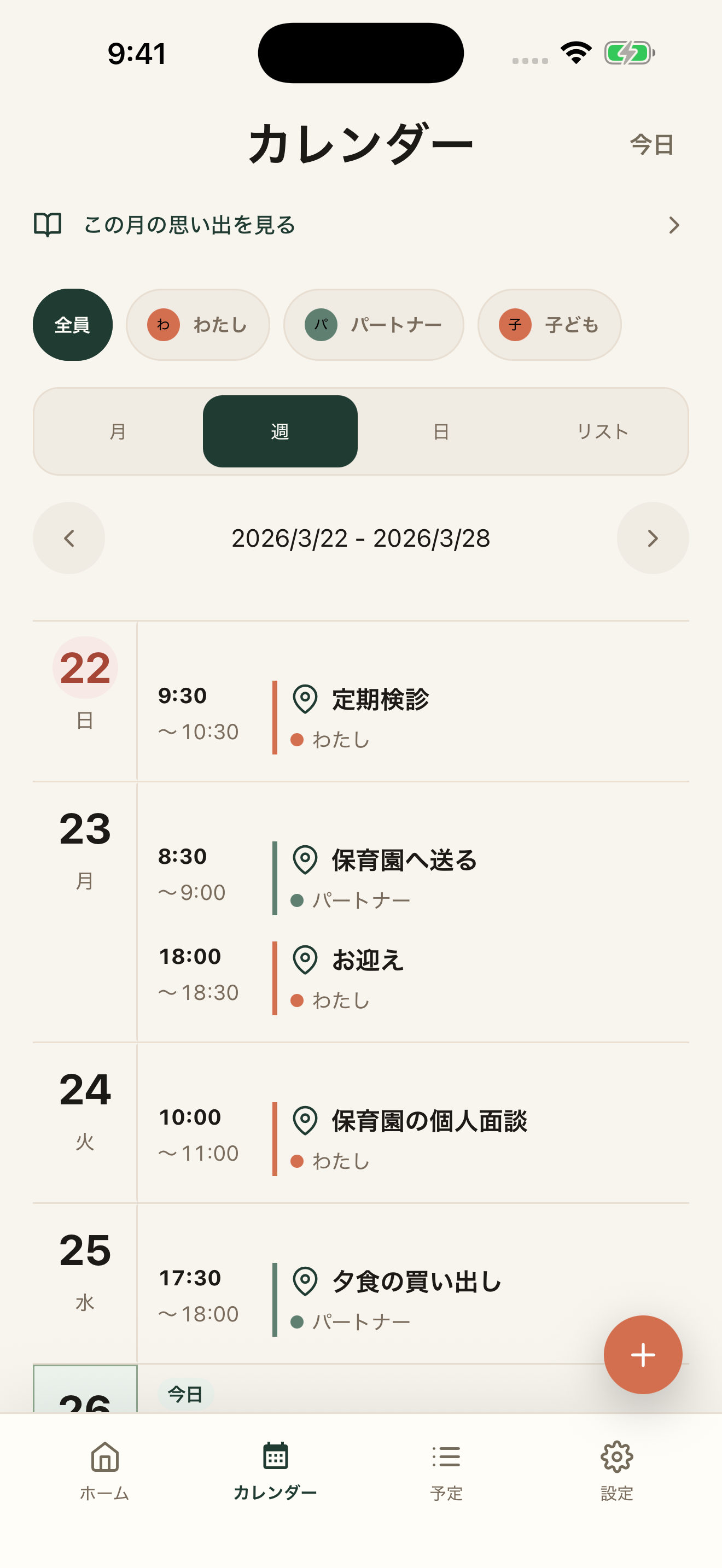
Calenkの週表示。日付ごとにお迎えや面談などの家族の予定が並んでいる。
家族の一週間 画面を拡大

お迎えも、週末の予定も、一緒に確認
月・週・日・リストから表示を選べます。

使い始めるまで

招待コードで
同じカレンダーに参加

共有する人それぞれがCalenkを入れ、ログインして使います。

招待から最初の予定共有まで
  1. 1

    Calenkをインストールする

    App Storeからインストールしてログインします。

  2. 2

    カレンダーを作る

    一人が共有カレンダーを作ります。

  3. 3

    相手を招待する

    作ったカレンダーの招待コードを送ります。相手が招待内容を確認して参加すれば、準備は完了です。

Calenkでできること

01 毎日の確認に

次の予定をホームで確認

次の予定と今日のほかの予定を表示します。時刻や場所、参加する人もホームで確認できます。
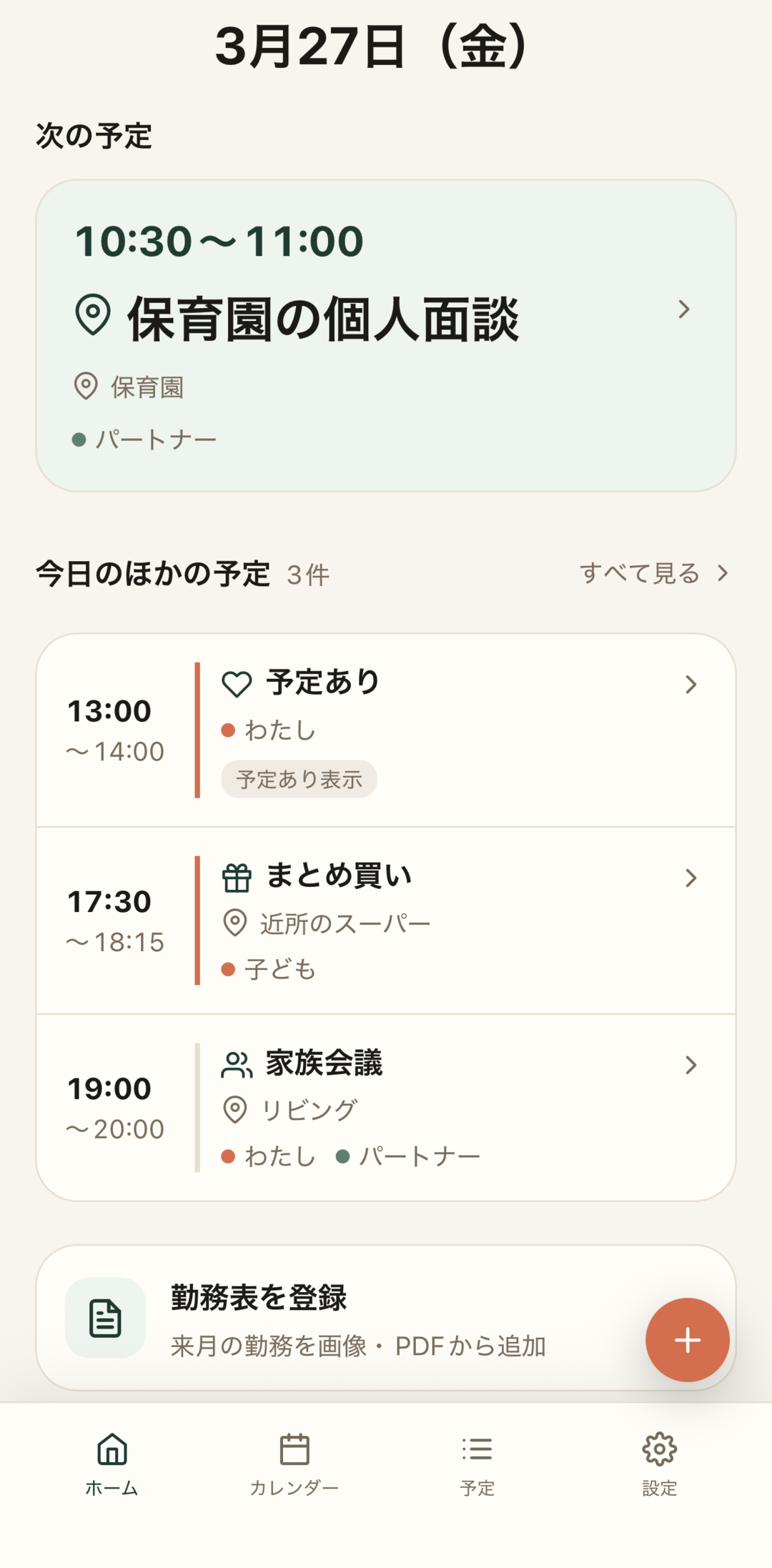
Calenkのホーム画面。次の予定と今日のほかの予定が並んでいる。
ホーム 画面を拡大

02 予定を決めたら

予定をひとつの画面で作成

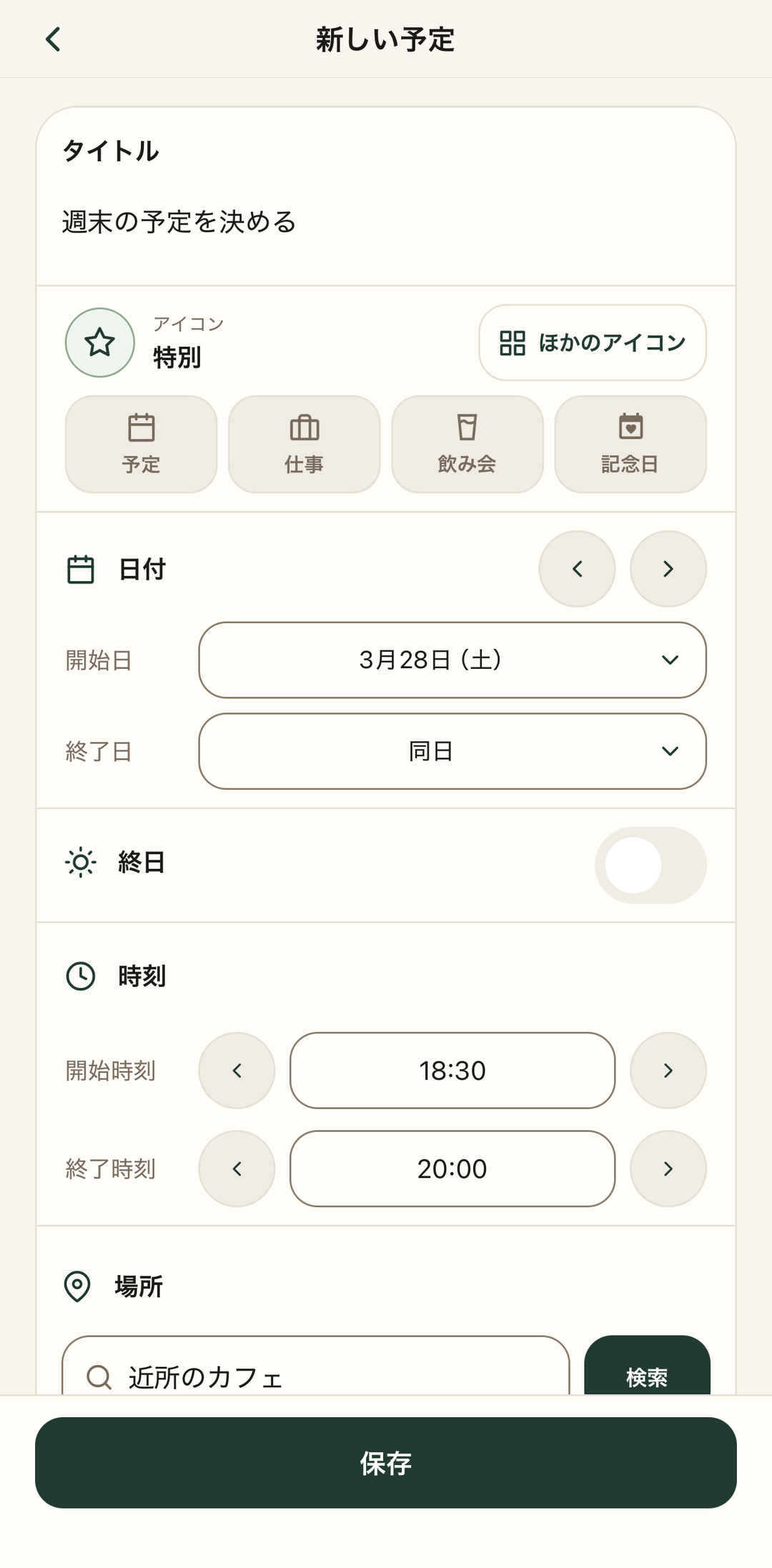
タイトル、日時、場所、メモを入力し、参加する人やリマインドを設定します。

Calenkの予定作成画面。タイトル、日付、開始・終了時刻、場所の入力欄。
予定の作成 画面を拡大

03 予定について相談したいときに

待ち合わせの相談も、予定の中に

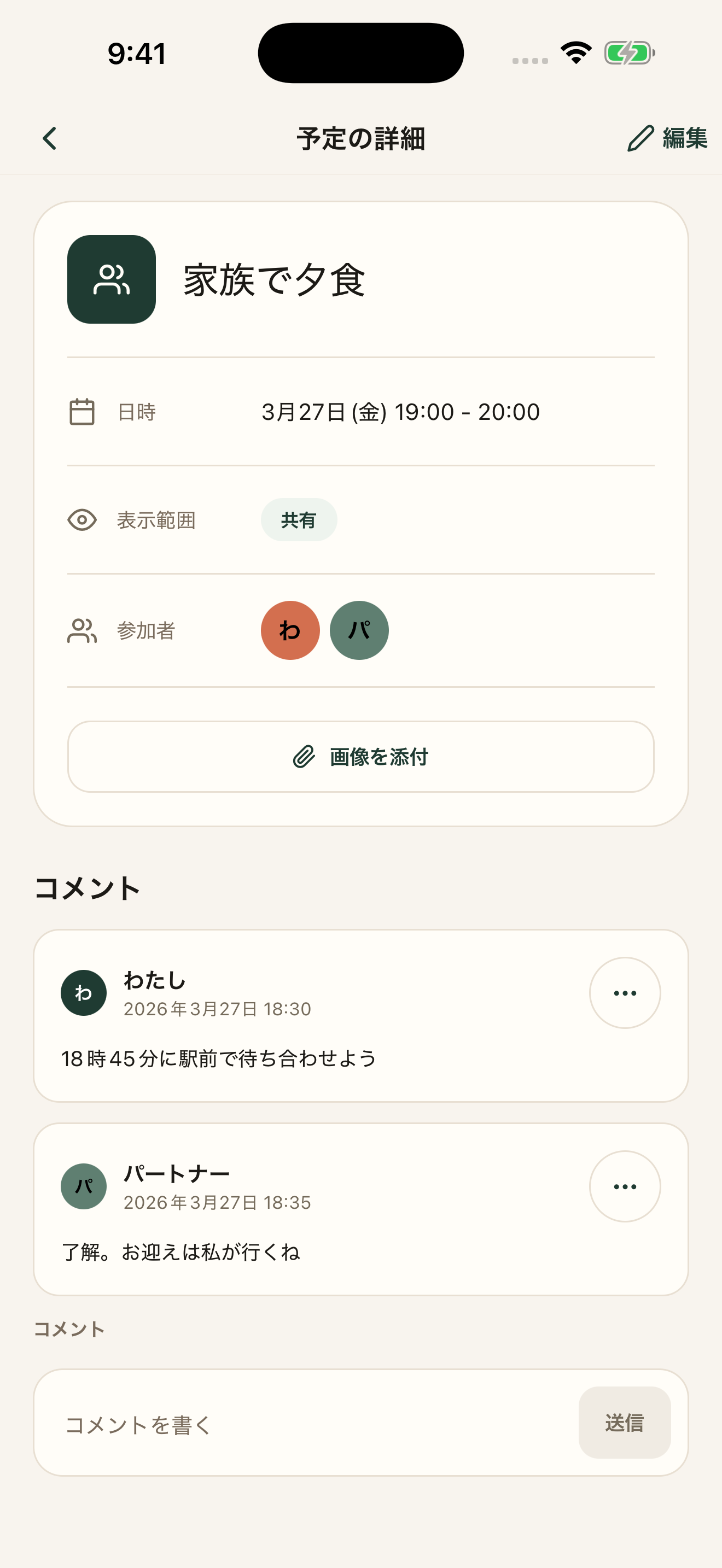
「何時に会う?」「お迎えはどちら?」。コメントに残した相談を、予定と一緒に確認できます。画像の添付にも対応しています。

「家族で夕食」の予定詳細と、待ち合わせやお迎えの分担についてのコメント。
予定の詳細とコメント 画面を拡大

画面はデモデータです。

シフトの共有にも

勤務表から
カレンダーに予定を登録

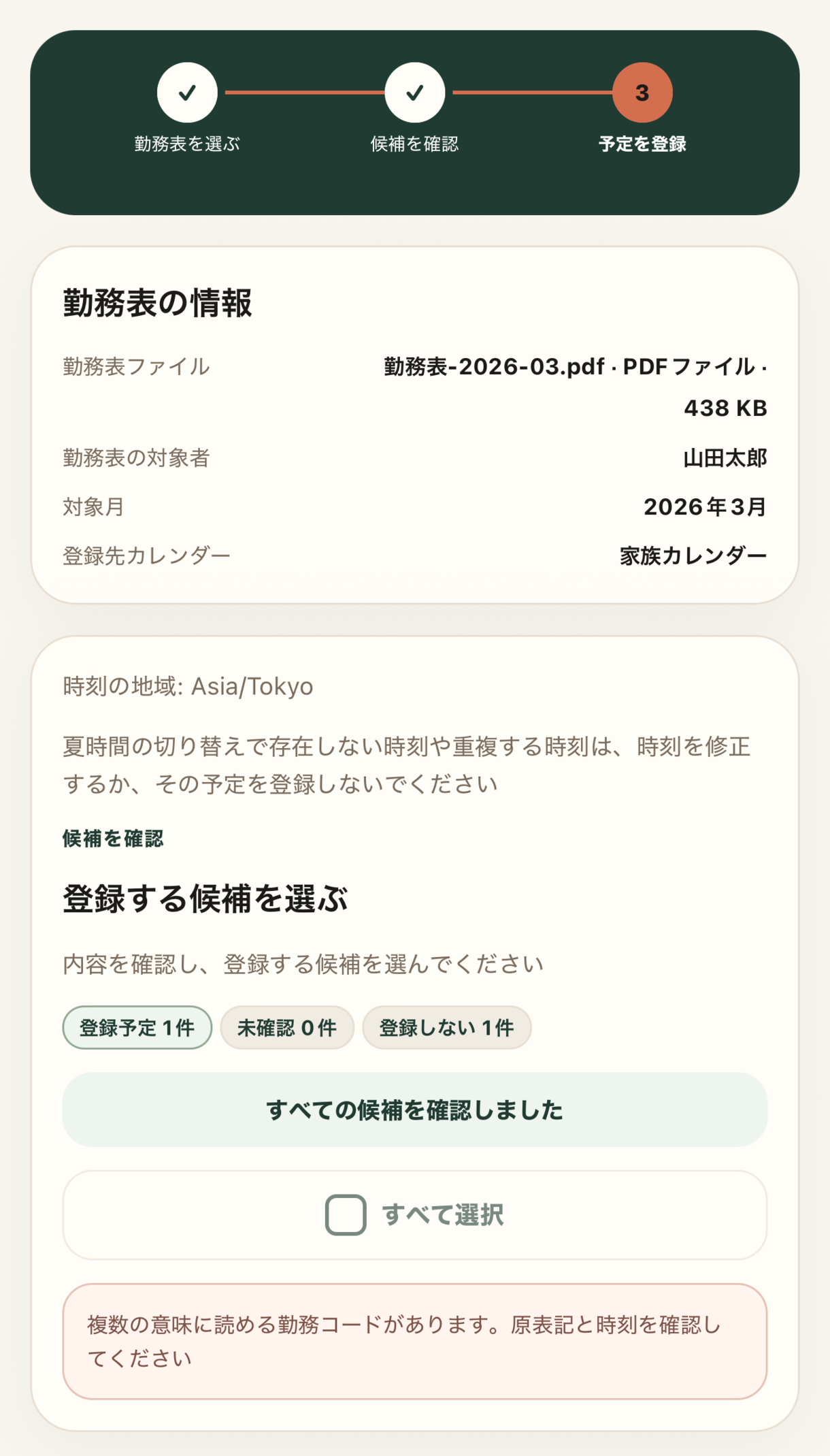
勤務表の画像やPDFから予定の候補を作り、内容を確認・修正してから共有カレンダーに登録できます。

  1. 1

    画像・PDFを取り込む

    勤務表から予定の候補を作成します。

  2. 2

    内容を確認・修正する

    日付・勤務コード・時刻を確認し、必要に応じて開始・終了時刻を修正します。

  3. 3

    選んだ候補を登録する

    候補を選び、最後に内容を確認して共有カレンダーへ登録します。

画像・PDFから取り込む手順を見る
勤務表の情報と候補の確認状況、登録する候補の選択欄。
勤務表の確認 画面を拡大

よくある質問

料金はかかりますか?

現在のiPhone版は0円です。広告表示、アプリ内課金、サブスクリプションはありません。

共有する相手にもアプリが必要ですか?

はい。相手もCalenkをインストールしてログインし、届いた招待コードで同じカレンダーに参加します。

どのiPhoneで使えますか?

対応するiOSのバージョンなど、最新の動作環境はApp Storeの掲載情報をご確認ください。

アカウントやデータを削除できますか?

アプリの設定から削除を依頼できます。アプリを利用できない場合の連絡方法やデータの扱いは、アカウント削除ページで案内しています。

Calenkで予定を共有しよう

iPhone版は0円
広告・アプリ内課金なし

アプリ画面